domingo, 4 de diciembre de 2016

INFORMÁTICA EN LA CONTABILIDAD Y SUS DIFERENTES TECNICAS


INFORMÁTICA EN LA CONTABILIDAD Y SUS DIFERENTES TECNICAS


La contabilidad es una técnica que se ocupa de registrar, clasificar y resumir las mercantiles de un negocio con el fin de interpretar sus resultados.
Para hablar con propiedad sobre la importancia de la informática en los sistemas de contabilidad, debemos hablar de  los orígenes de la contabilidad y como en sus inicios se desenvolvía esta ciencia sin la utilización de la herramienta informática, de este modo podremos visualizar la diferencias entre el antes y después de la introducción de la informática en el área contable.
La Contabilidad se remonta a tiempos muy antiguos, cuando el hombre se ve obligado a llevarregistros y controles de sus propiedades porque su memoria no bastaba para guardar la informaciónrequerida. Se ha demostrado a través de diversos historiadores que en épocas como la egipcia o romana, se empleaban técnicas contables que se derivaban del intercambio comercial.

Anteriormente todos los trabajos contables se realizaban a mano,lo que prevocaba que todo el proceso contable fuera mas lento y tedioso a la hora en que este se queria relaizar,pero hoy en dia tenemos la ventaja de que la informática nos ayuda a que el proceso sea mas rapido,y menos tedioso a la hora de realizarse.

Antes de la informática las operaciones de registraban en el diario, luego al mayor, y se afectaba las cuentas auxiliares,con el cual  se preparaba el balance y el estado de resultados,el cual se empleaba mas personal en el departamento de contabilidad, era mas factible cometer errores.Ahora simplemente al capturar información de las pólizas, el sistema se encarga de efectuar los registros en el diario, mayor, auxiliares y se obtienen al momento estados financieros (balance y estado de resultados).
Llevar el control de unidades y valores por las entradas y salidas de mercancías de un negocio ferretero, refaccionaría, super-mercado, utilizando Kárdex, era una labor titánica y costosa. Ahora con los llamados "puntos de venta", código de barras, lectores ópticos, es posible llevar el control de existencias al momento.

BLOG


BLOG


es un sitio web que incluye, a modo de diario personal de su autor o autores, contenidos de su interés, actualizados con frecuencia y a menudo comentados por los lectores.1

Sirve como publicación en línea de historias con una periodicidad muy alta, que son presentadas en orden cronológico inverso, es decir, lo más reciente que se ha publicado es lo primero que aparece en la pantalla. Es muy frecuente que los blogs dispongan de una lista de enlaces a otros blogs, a páginas para ampliar información, citar fuentes o hacer notar que se continúa con un tema que empezó otro blog.


Programas más utilizados en diseño:


Articulo-4

Por Occi Olachea.

Como diseñadores y personas creativas tenemos que estar actualizados con todo los cambios tecnológicos que se están presentando en el mundo.
Aprender nuevos programas de edición y creación de diseño cada día es un requisito que las grandes empresas o agencias solicitan en los diseñadores.
El saber manejar los diferente programas de diseño es indispensable, además de que a ti como diseñador te ofrece la posibilidad de aumentar tu visión y técnicas de diseño.
Las diferentes herramientas de diseño que ofrecen estos programas permiten reinventar los diseños, crear desde cero y que de como resultado algo que no imaginaste o mejor de lo planeado.
La revista digital web designer depot, realizó un estudio a través de twitter, para saber cuales eran los programas de diseño más utilizados por el público. Entre los resultados finales se encuentran programas totalmente gratuitos y otros con precios elevados, pero fácil de conseguir.

Aquí te presentamos los 7 programas más populares, ¿crees que hace falta alguno? ¿Tu cuál utilizas?:

7.- Illustrator

Con un total de 46.136 usuarios, este programa es uno de los cuales deben ser base en los conocimientos de un diseñador de logotipos o vectores.

6.- Google Sketshup

Con 52.534 usuarios, es una plataforma enfocada a la creación de objetos en 3D. Es gratuita

5.- ACDsee Pro

Es un programa que cuenta con muchas herramientas de edición de fotografías y 65.239 usuarios la prefieren.

4.- Gimp

Con 93.317 votos, esta aplicación es la equivalencia a photoshop pero gratuita.

3.- Corel Draw

Es el oponente más fuerte de photoshop, durante sus inicios era la plataforma más famosa y usada.168.871 personas la siguen prefiriendo.

2.- Picasa

Con 424.505 preferencias, esta plataforma para editar fotografías, no es considera como una de las mas profesionales, pero si de las más efectivas y rápidas.

1.- Photoshop

Es la herramienta super estrella de todos los programas de diseño. El termino “Photoshopear”, ya es parte del lenguaje de todo los diseñadores. 495.155 la prefieren.


Elementos de un blog:


 blogs tienen dos partes o zonas importantes:
  • El modo vista usuario: es la parte visible por el usuario cuando se visita un blog.
  • Panel de administración: es la parte del blog sólo accesible a usuarios con permiso y que sirve para administrar todas sus contenidos y funciones.
Describimos brevemente los principales elementos de cada uno de ellos:

A) El modo vista usuario

Aunque algunos elementos pueden depender del servidor de blog que utilices, básicamente, cuando visites un blog, podrás encontrarte con la siguiente estructura y elementos: Cabecera (1), Columna principal (2), Barra lateral de navegación y gadget (3) y Pie de blog (4).
Partes de un blog
  1. Cabecera (1): corresponde a la zona superior y es donde se coloca el título del blog.

  2. Aunque depende de la opción de diseño que se seleccione o incorpore el blog, en algunas ocasiones en la Cabecera, justo debajo del título, también se incorpora la barra de menú de páginas estáticas.


  3. Columna principal (2), situada en el cuerpo central debajo de la cabecera del título. Constituye la esencia del blog y es la parte más dinámica donde se insertan todas las entradas y sus comentarios. 
    Dependiendo de donde vaya la barra de navegación y gadget (marco con opciones), puede ir a la derecha o izquierda de dicha barra.
    Esta columna principal es la que contiene los post, llamados también publicaciones, artículos o entradas, que están ordenados cronológicamente y que se componen de:
    1. Fecha de publicación.

    2. Título de la entrada o post.

    3. Contenido del post: puede ser texto, imagen, enlaces o recursos multimedia incrustados de la web 2.0 como vídeos, música, presentaciones, etc.

    4. Autor de la publicación del post y otra información como enlaces a marcadores sociales donde compartir el post.

    5. Opción de añadir comentario.

    6. Marcadores sociales: Para compartir los artículos en redes sociales.
    Elementos del blog

  4. Barra lateral de navegación y gadget (3): es una columna más estrecha que la principal que dependiendo del diseño puede ir a su derecha o izquierda. En dicha barra se coloca todo tipo de información que permite la localización más sencilla de los post y comentarios.
    Es la parte más personalizable por el usuario y que más varia de unos servidores de blog a otros, pero básicamente suele incorporar:
    1. Logo del servidor de blog utilizado.

    2. Foto y perfil del autor del blog.

    3. Páginas: permite la navegación entre las distintas páginas del blog.

    4. Archivo de blog: por últimos publicados, más visitados, meses, calendario, etc.

    5. Categorías: navegación por la estructura temática del blog.

    6. Sindicación y RSS.

    7. Seguidores.

    8. Buscador.

    9. Enlaces favoritos a otros blogs o páginas web relacionadas o de interés para el autor.

    10. Etiquetas (tags): Palabras clave para clasificar los artículos (post).

    11. Otros gadget: estadísticas de visitas (contador o localizador de visitas), flickr, youtube, etc. 
  5. Pie de blog (4donde se incorpora la marca o nombre del servidor que nos está prestando el servicio de blog, la plantilla utilizada y su autor, etc.
    También puede ir acompañada de publicidad que inserta el propio servicio o que voluntariamente el usuario decide incorporar.

B) Panel de administración:

Desde el modo vista usuario se posibilita el acceso de forma identificada a la zona de del Panel de administración. En Blogger la opción de acceso a la administración se ejercita desde Acceder, situada en la esquina superior derecha, que da paso a un nuevo entorno de edición, gestión de los contenidos y administración de todas las funcionalidades del blog.
El acceso a esta zona sólo está permitido mediante la identificación de usuario o correo electrónico y su clave correspondiente.
Los elementos y su entorno podrán variar dependiendo del servidor de blog, pero pasamos a describirte las zonas importantes ejemplificadas en el panel de administración de Blogger:
  • Área de creación: pestaña de opciones de entradas que permite crear, editar y/o borrar artículos y/o páginas estáticas, además de administrar la moderación de los comentarios que realicen los usuarios.
  • Área de configuración: para modificar los parámetros generales del blog (zona horaria, título...) y la administración de sus usuarios usuarios (ej: añadir o borrar otros editores).
  • Área de personalización: desde la pestaña Diseño se permite cambiar la apariencia de tu blog.
Zona de administración de Blogger

WINDOWS MOVIE MAKER


WINDOWS MOVIE MAKER


Resultado de imagen de movie maker definicion


Es un software de edision de vídeo creado por Microsoft. Fue incluido por primera vez en el año 2000 con Windows ME. Contiene ciertas caracterisitcas como son: efectos, transiciones, titulos o creditos, pista de audio, narracion cronológica, etc.  Los nuevos efectos y transiciones se pueden hacer con la ya existente, se pueden modificar mediante código XML. 


El desarrollo de Windows Movie Maker fue abandonado después del lanzamiento de Windows Vista, su sustitución Windows Live Movie Maker incluirán con Windows Live Essentials, una descarga gratuita de Windows Live. Sin embargo, Microsoft ha afirmado que Windows Live Movie Maker no tendrá las mismas caracterisiticas que Windows Movie Maker. 


VENTAJAS DE MOVIE MAKER


Resultado de imagen de movie maker


Principalmente es muy útil en la realización de trabajos sencillos con vídeo. Tiene una interfaz muy cómoda a diferencia de otros programas de edición profesional que nos brindan muchas posibilidades pero que a la vez su interfaz suele ser mas compleja para personas que no tienen experiencia.
Si los vídeos llegaran a ser muy extensos o de larga duración, se pueden recortar en tramos y así obtener archivos mas pequeños mas manejables. 
Este programa de vídeo termina el vídeo en formato de WMV.

DESVENTAJAS DE MOVIE MAKER 


Se pone un poco lento si le importamos archivos demasiado grandes.
A la vez es una ventaja y desventaja que el vídeo final lo termine en formato WMV, ya que solo se podría reproducir en Windows Media Player.


USOS

IMPORTAR IMÁGENES

Siempre para empezar una película podemos hacerlos a partir de imágenes. Nosotros encontraremos una panel de tareas u opciones al costado izquierdo del programa, podremos elegir las imágenes que queramos que lleve el vídeo dándole clic en la opcion IMPORTAR IMÁGENES.


IMPORTAR VÍDEOS

Al igual que para subir las imágenes podremos encontrar la opción IMPORTAR VÍDEO halli le damos clic y elegimos el vídeo que queramos agregar a nuestra película, aunque en algunos casos si el vídeo es muy extenso al importarlo el mismo programa se encarga de recortarlo en tramos pequeños para tener una elaboración de película mucho mejor. 


IMPORTAR AUDIO O MÚSICA

Estas tres opciones tienen mucho en común, ya que cuentan con la misma forma para ingresar el archivo, acá solo basta de ir a la opción IMPORTAR AUDIO y podemos agregarle sonido a la película para el transcurso de las imágenes. 


AÑADIR EFECTOS Y TRANSICIONES

Windows Movie Maker es un programa que posee muchas transiciones y efectos para animar el transcurso de sus imágenes en su película. En cada cambio de imágenes se le puede agregar un efecto para darle como un llamado de atención a cada foto o imagen de la película. Una transición es mas como para animar el cambio de una imagen a otra, todo esto lo podremos encontrar en las opciones de la parte lateral izquierda del programa. Aunque es mejor y mas recomendable no agregar animaciones en todas sus imágenes ya que cautivara mas la atención los efectos y no lo que se quiere dar a entender. 


AGREGAR TÍTULOS O CRÉDITOS

Esta opción nos permite agregarle títulos de presentación a nuestra película como a la vez los créditos al finalizar la película. También podremos encontrar opciones de texto de intermedios para explicar cada imagen de la película. 


Microsoft PowerPoint

Microsoft PowerPoint


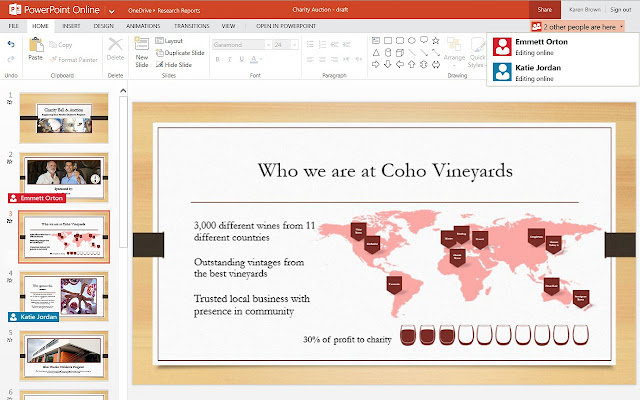
Microsoft PowerPoint es un programa de presentación, desarrollado por la empresa Microsoft, para sistemas operativos Windows y Mac OS. Viene integrado en el paquete ofimático llamado Microsoft Office como un elemento más, que puede aprovechar las ventajas que le ofrecen los demás componentes del equipo para obtener un resultado óptimo.


Resultado de imagen de powerpoint


Principales funciones de PowerPoint para crear presentaciones
Dentro de PowerPoint podemos distinguir varios menús donde cada uno de los ofrecerá las principales funciones del PowerPoint con las que podrás realizar las tareas más comunes a la hora de llevar a cabo una presentación:
  • Insertar una nueva diapositiva
  • Escoger el tipo de diapositiva
  • Eliminar una diapositva
  • Elegir el tamaño y tipo de fuente
  • Negrita, cursiva, subrayado, tachado y sombreado de letras
  • Color de las letras
  • Viñetas o números para hacer listas
  • Alineación del texto
  • Dirección del texto
  • Espacio entre las líneas
  • SmartArt: gráficos, diagramas y organigramas
  • Insertar formas y autoformas
  • Ordernar y agrupar o desagrupar objetos
  • Relleno, color de la línea y efectos para las formas
  • Diseñar y colorear las plantillas predefinidas
  • Realizar animaciones al cambiar de diapositiva
  • Presentar las diapositivas desde el principio, desde la diapositiva actual, realizar una presentación personalizada u ocultar una diapositiva.
  • Grabar narración, ensayar intervalos y utilizar intervalos ensayados.
  • Cambiar la resolución, mostrar la prsentación activada y usar vista del moderador.
  • Revistar la ortografía, referencia, sinónimos, traducir, cambiar el idioma, realziar comentarios y proteger la presentación.
  • Ver la presentación normal, como clasificador de diapositivas, página de notas, presentación con diapositivas, etc.
  • Organizar las ventanas y utilizar macros.

Microsoft Excel

Microsoft Excel


Microsoft Excel es una aplicación distribuida por la suite de oficina Microsoft Office, que se caracteriza por ser un software de hojas de cálculo, utilizado en tareas financieras y contables.
Es una aplicación para cualquier fórmula matemática y lógica.


Formato personalizado de una celda

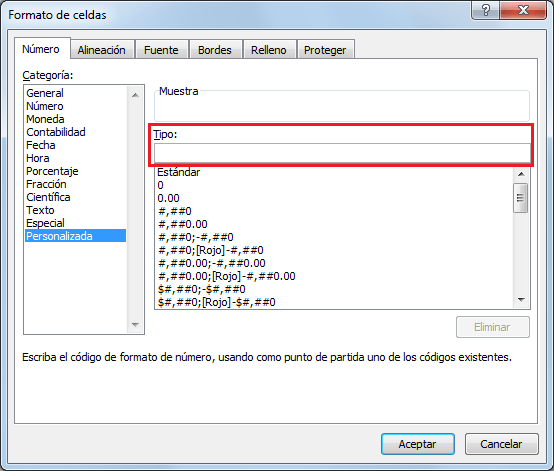
Para asignar un formato personalizado a una celda en Excel solamente debes hacer clic derecho sobre la celda deseada y seleccionar la opción Formato de celdas. Al mostrarse el cuadro de diálogo debes asegurarte de estar en la sección Número y elegir la opción Personalizada:
Formato personalizado de celdas en Excel
El formato personalizado de la celda se debe especificar dentro del cuadro de texto Tipo. Un formato personalizado es una cadena de texto que indicará a Excel la manera en cómo debe mostrarse el valor contenido en una celda.

El formato personalizado en Excel

En términos de formato personalizado de celdas en Excel, cada celda puede tener 4 posibles valores: positivos, negativos, cero y texto. De esta manera un formato personalizado nos permite especificar un código para cada uno de ellos dentro de la misma cadena de texto con la condición de separarlos por un punto y coma (;) con el siguiente orden:
Estructura del formato personalizado de celdas en Excel
Cada uno de los recuadros de la imagen representa un código, de manera que podemos indicar a Excel que trate de manera diferente el valor de una celda de acuerdo al tipo de valor que tenga.

Ejemplo de formato personalizado de una celda

Para tener claro la manera en que Excel aplica un formato personalizado a una celda crearemos el siguiente formato:
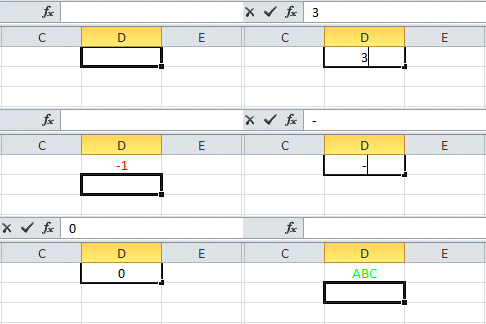
[Azul]Estándar;[Rojo]-Estándar;[Negro]Estándar;[Verde]Estándar
La palabra Estándar significa que Excel dará un trato “normal” al valor de la celda, es decir, no modificará su apariencia. Sin embargo, entre cada corchete [] he especificado un color diferente de acuerdo al valor de la celda. Si el valor de la celda es positivo debe mostrarse de color azul, si es negativo de color rojo y además he colocado el símbolo “-“ de manera que Excel coloque el símbolo negativo precediendo el valor de la celda.
Si el valor es cero entonces se mostrará de color negro y si es de tipo texto será de color verde. En la siguiente animación podrás observar cómo se comporta una celda que tiene este formato personalizado:
Ejemplo de formato personalizado en Excel
Al usar formato personalizado de celdas en Excel solamente tendremos disponibles 8 nombres de colores para modificar la apariencia de una celda: Negro, Verde, Blanco, Azul, Magenta, Amarillo, Aguamarina, Rojo.
Existe otra opción que nos permite elegir un color por su código y tendremos disponibles hasta 56 colores diferentes. Este código lo podemos especificar de la siguiente manera:
[Color5]Estándar;[Color20]-Estándar;[Color40]Estándar;[Color50]Estándar
A diferencia del ejemplo anterior donde colocamos directamente el nombre del color, en este ejemplo debemos indicar el número del color que deseamos aplicar.

Códigos de formato personalizado

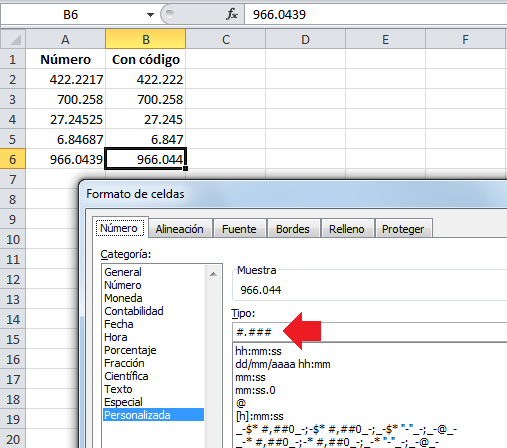
Ya hemos visto cómo modificar el color de una celda de acuerdo a su valor pero también podemos modificar otros elementos como la cantidad de decimales que deseamos mostrar.  En el siguiente ejemplo he especificado un formato personalizado que hará que siempre se muestren 3 decimales en todas las celdas. Observa el resultado:
Códigos de formato personalizado en Excel
El código # nos ayuda a representar la posición de un número y hemos indicado que deseamos tener 3 posiciones después del punto decimal. Para conocer más sobre el código # así como otros códigos te sugiero consultar el articulo Códigos de formato personalizado.

Formato personalizado a texto

Una pregunta muy frecuente de los usuarios de Excel es saber si se puede aplicar un formato personalizado a un texto. En realidad los formatos personalizados fueron creados para dar formato a números y por consecuencia también a las fechas ya que las fechas en Excel son también números.
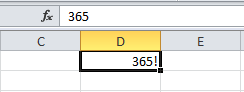
Los formatos personalizados solo nos permiten efectuar algunas acciones con texto como hacer que se despliegue un carácter en cierta posición cuando acompaña a un número. En el siguiente ejemplo he utilizado el formato personalizado #! que colocará el signo de exclamación al final del valor de la celda.
Formato personalizado a celdas con texto en Excel
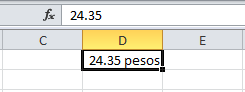
Observa cómo la barra de fórmulas muestra que el valor de la celda es 365 pero el formato personalizado indica a Excel que se agregue el símbolo “!” al final del valor. Así como agregamos un solo carácter también podemos agregar una palabra completa al final de un número. El formato personalizado que utilizaré será el siguiente: #.## “pesos”
Ejemplo de formato personalizado de celdas con texto
De nueva cuenta observa la barra de fórmulas y observa que el valor de la celda no considera la palabra “pesos” sino que es agregada por el formato personalizado. Tanto los caracteres como las palabras se pueden colocar en cualquier posición que queramos, solamente debemos indicarlo correctamente dentro del formato personalizado.
Recuerda que el formato personalizado de celdas en Excel no es una manera de manipular cadenas de texto sino que fue creado primordialmente para ayudarnos a dar formato a datos numéricos. Puedes leer un artículo complementario que escribí sobre el tema de formatos personalizados de números.


Microsoft Word

Microsoft Word


Microsoft Word es una aplicación informática orientada al procesamiento de textos. Fue creado por la empresa Microsoft, y viene integrado predeterminadamente en el paquete ofimático denominado Microsoft Office.1
Originalmente fue desarrollado por Richard Brodie para el computador de IBM bajo sistema operativo DOS en 1983. Versiones subsecuentes fueron programadas para muchas otras plataformas, incluyendo, las computadoras IBM que corrían en sistema MS-DOS (1983). Es un componente de la suite ofimática Microsoft Office; también es vendido de forma independiente e incluido en la suite de Microsoft Works. Las versiones actuales son Microsoft Office Word 2016 para Windows y Microsoft Office Word 2016 para Mac. Actualmente es el procesador de texto más popular del mundo.

Cómo utilizar la combinación de correspondencia para crear cartas modelo en Word


Paso 1: Preparar los datos en Excel para la combinación de correspondencia

El paso más importante del proceso de combinación de correspondencia es configurar y preparar los datos. Deberá usar su hoja de cálculo de Excel como origen de datos de la lista de destinatarios.
Aquí encontrará algunas sugerencias para preparar los datos para una combinación de correspondencia. Asegúrese de lo siguiente:
  • Los nombres de columna en la hoja de cálculo coinciden con los nombres de campo que desea insertar en la combinación de correspondencia. Por ejemplo, para dirigirse a los lectores por su nombre en el documento, deberá separar columnas de nombre y apellidos.
  • Todos los datos que se combinarán están presentes en la primera hoja de la hoja de cálculo.
  • Las entradas de datos con porcentajes, monedas y códigos postales tienen el formato correcto en la hoja de cálculo para que Word pueda leer correctamente los valores.
  • La hoja de cálculo de Excel que se usará en la combinación de correspondencia se almacena en su equipo local.
  • Los cambios o adiciones en la hoja de cálculo se completan antes de que se conecte a su documento de combinación de correspondencia en Word.
NOTAS: Puede importar información de su hoja de cálculo de Excel importando información de un archivo de valores separados por comas (.csv) o de texto (.txt) y usar el Asistente para importar texto para crear una nueva hoja de cálculo.

Paso 2: Iniciar la combinación de correspondencia

  1. En Word, elija Archivo > Nuevo > Documento en blanco.
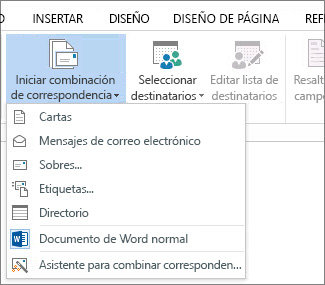
  2. En la pestaña Correspondencia del grupo Iniciar combinación de correspondencia, elija Iniciar combinación de correspondencia y el tipo de combinación que quiere ejecutar.
    Captura de pantalla de la pestaña Correspondencia de Word, donde se muestra el comando Iniciar Combinar correspondencia y la lista de opciones disponibles para el tipo de combinación de correspondencia que desee ejecutar.
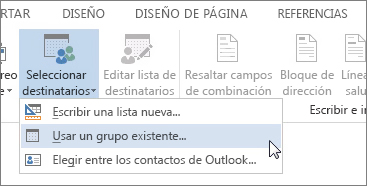
  3. Elija Seleccionar destinatarios > Usar una lista existente.
    Captura de pantalla de la pestaña Correspondencia de Word, donde se muestra el comando Seleccionar destinatarios con la opción Utilizar una lista existente seleccionada.
  4. Busque su hoja de cálculo de Excel y luego elija Abrir.
  5. Si Word se lo solicita, elija Hoja1$ > Aceptar.
    NOTA: De esta forma, la hoja de cálculo de Excel queda conectada al documento de combinación de correspondencia que esté creando en Word.

Editar la lista de distribución de correo
Puede limitar quién recibe el correo.
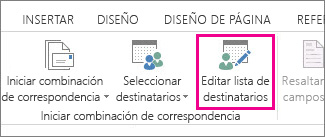
  1. Elija Editar lista de destinatarios.
    Captura de pantalla de la pestaña Correspondencia de Word, donde se muestra el comando Editar lista de destinatarios resaltado.
  2. En el cuadro de diálogo destinatarios de combinación de correspondencia, desactive la casilla junto al nombre de cualquier persona que no desee que reciba sus correos.
    Seleccione filas activando la casilla
    NOTA: También puede ordenar o filtrar la lista para que sea más fácil encontrar los nombres y direcciones. Para obtener más información sobre cómo ordenar y filtrar elementos, consulte Ordenar y filtrar los datos para una combinación de correspondencia.

Paso 3: Insertar un campo de combinación

Puede insertar uno o más campos de combinación de correspondencia para que obtengan la información de su hoja de cálculo y la inserten en el documento
Para insertar un bloque de direcciones para un sobre, una etiqueta, un mensaje de correo electrónico o una carta
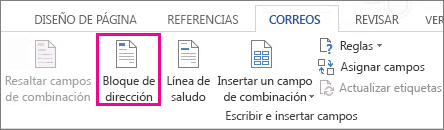
  1. En la pestaña Correspondencia del grupo Escribir e insertar campos, elija Bloque de direcciones.
    Insertar el campo de combinación de Bloque de dirección
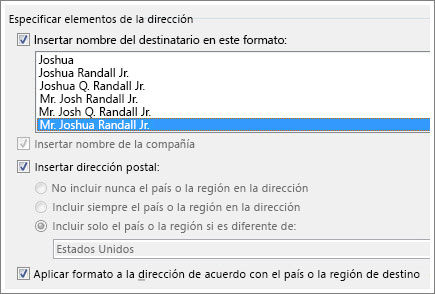
  2. En el cuadro de diálogo Insertar bloque de direcciones, elija un formato para el nombre del destinatario, tal como aparecerá en los sobres.
    Opciones del bloque de dirección
  3. Elija Aceptar.
  4. Elija Archivo > Guardar.
Para insertar una línea de saludo en un mensaje de correo electrónico o una carta
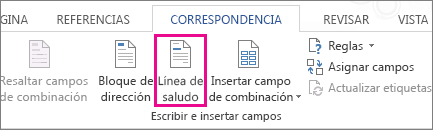
  1. En la pestaña Correspondencia del grupo Escribir e insertar campos, elija Línea de saludo.
    Captura de pantalla de la pestaña Correspondencia de Word, donde se muestra el comando Línea de saludo resaltado.
  2. En el cuadro de diálogo Insertar línea de saludo, haga lo siguiente:
    • En el formato de la Línea de saludo, cambie el saludo si es necesario seleccionando el saludo (Estimado es el predeterminado), el formato del nombre del destinatario y la puntuación final (el valor predeterminado es una coma).
      y
    • En Línea de saludo para nombres de destinatarios no válidos, elija una opción en la lista de saludos.
  3. Elija Aceptar.
  4. Elija Archivo > Guardar.
Para insertar datos de una hoja de cálculo en un mensaje de correo electrónico o una carta
  1. En la pestaña Correspondencia del grupo Escribir e insertar campos, elija Insertar campo de combinación.
  2. En el cuadro de diálogo Insertar campo de combinación, en Campos, elija un nombre de campo (nombre de columna en la hoja de cálculo) y elija Insertar.
  3. Repita el paso 2 según sea necesario y elija Cerrar cuando haya terminado.
  4. Elija Archivo > Guardar.
Para obtener más información acerca de agregar campos de la hoja de cálculo en el documento de combinación, consulteInsertar campos de combinación de correspondencia. Además, si está interesado en obtener más información acerca de las opciones para configurar el mensaje de correo electrónico, consulte Combinación de correos electrónicos en Word.

Paso 4: Obtener una vista previa y finalizar la combinación de correspondencia

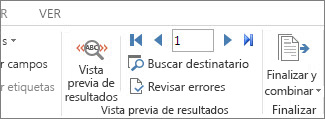
Después de insertar los campos de combinación de correspondencia que desee, obtenga una vista previa de los resultados para confirmar que el contenido sea correcto y ya estará listo para completar el proceso de combinación de correspondencia.
  1. En la pestaña Correspondencia, elija Obtener una vista previa de los resultados.
    Captura de pantalla de la pestaña Correspondencia de Word, donde se muestra el grupo Vista previa de resultados.
  2. Elija los botones de registro Siguiente Botón de registro siguiente para los resultados de vista previa de combinación de correspondencia o Anterior Botón de registro anterior para los resultados de vista previa de combinación de correspondencia para desplazarse a través de los registros en el origen de datos y ver cómo aparecerán los registros en el documento.
  3. En el grupo Finalizar, elija Finalizar y combinar e Imprimir documentos o Enviar mensajes de correo electrónico.
    Captura de pantalla de la pestaña Correspondencia de Word, donde se muestra el comando Finalizar y combinar, y sus opciones.

Paso 5: Guardar la combinación de correspondencia

Al guardar el documento de combinación de correspondencia, se mantendrá conectado al origen de datos. Puede volver a usar el documento de combinación de correspondencia para su próxima correspondencia en masa.
  • Abra el documento de combinación de correspondencia y elija  cuando Word le pregunte si desea mantener la conexión.